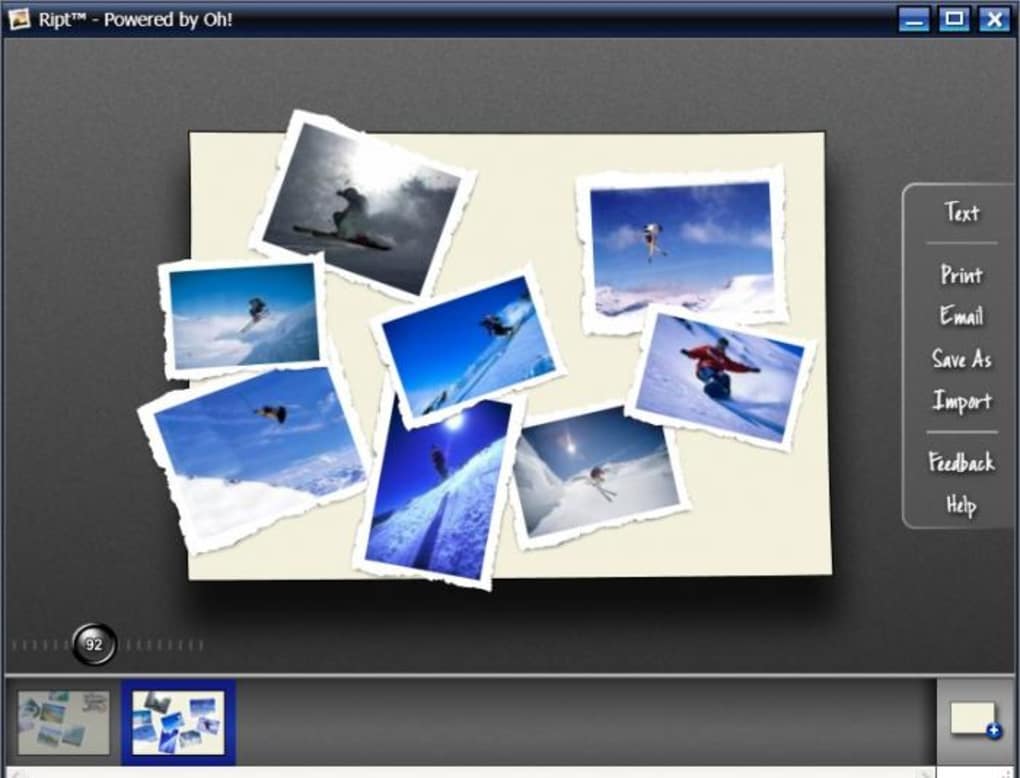
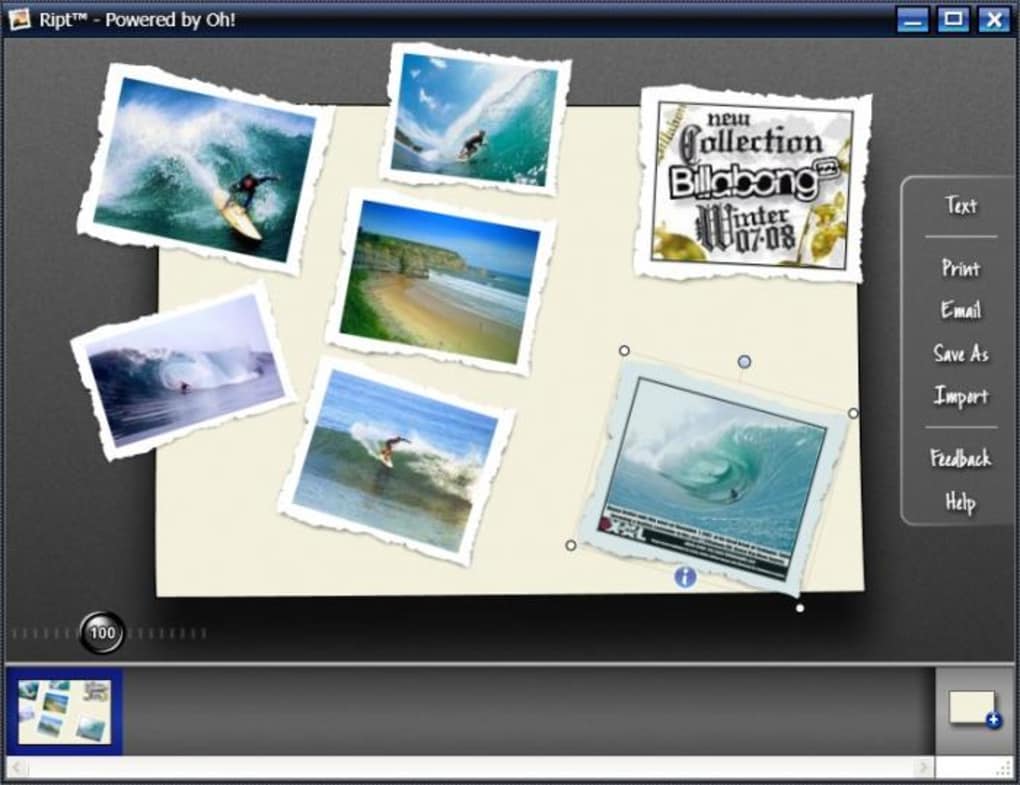
Captures d'écran

Détails de l'application
- Version
- 0.5.1218
- Taille
- 9.11 MB
- Mis à jour
- February 12, 2019
- Requiert
- Windows Vista
- Langue
- English
- Licence
- Free
- Développeur
- Visit Website
- Catégorie
- Windows OS
SoftPas en:
Ce produit est également disponible dans les langues suivantes :
À propos de Ript
Télécharger Ript – Organisateur de presse‑papiers gratuit pour Windows
Aperçu
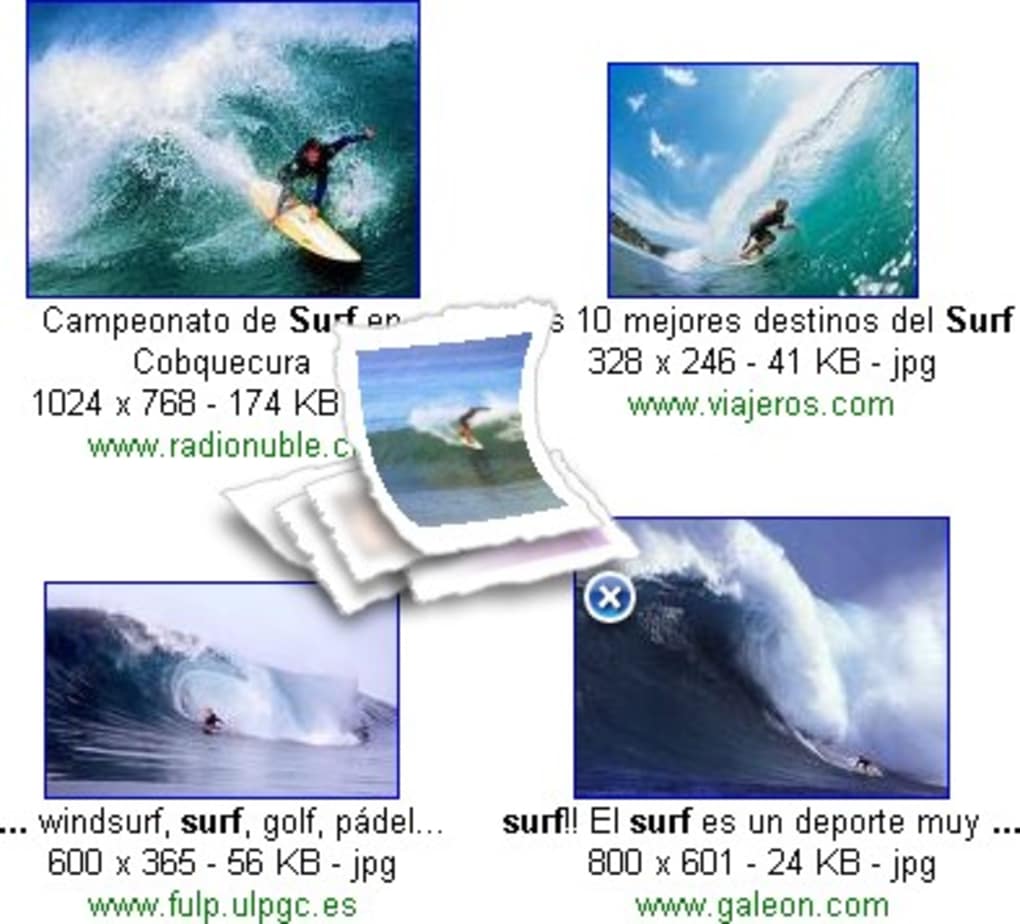
Ript est un utilitaire léger et gratuit qui transforme la façon dont vous collectez et organisez le contenu visuel provenant du Web. Conçu comme un module complémentaire pour Internet Explorer et Firefox, Ript ajoute un presse‑papiers flottant qui accepte instantanément les images glissées, les captures d’écran et les extraits de texte. Une fois qu’un élément atterrit sur le presse‑papiers, vous pouvez le redimensionner, le faire pivoter, l’annoter et le regrouper avec d’autres découpages, créant des collections personnalisées prêtes à être imprimées, partagées ou exportées. Pensez‑y comme à un scrapbook numérique qui vit sur votre bureau, vous permettant de « rip » tout ce que vous voyez à l’écran sans avoir à répéter les actions de clic‑droit‑enregistrer. L’outil stocke tous les médias capturés dans un dossier caché (C:\\Documents and Settings\\[User]\\Application Data\\Ript) afin que vous puissiez récupérer les fichiers originaux plus tard. La simplicité de Ript le rend idéal pour les chercheurs, les designers, les étudiants et toute personne qui rassemble régulièrement des références visuelles. En consolidant les découpages dans un seul volet facilement accessible, le logiciel réduit l’encombrement du bureau et accélère le flux de travail pour les projets nécessitant une agrégation visuelle rapide. Son interface est délibérément minimale – un panneau semi‑transparent qui peut être ancré n’importe où à l’écran, garantissant que vous ne perdez jamais de vue votre fenêtre de navigateur principale. Ript prend également en charge des fonctions d’édition de base : vous pouvez ajouter des légendes, changer les couleurs d’arrière‑plan et disposer les éléments en couches, imitant l’expérience tactile d’arranger des découpages papier sur un vrai bureau. Que vous construisiez un mood board, compiliez des images de produits pour un site e‑commerce, ou simplement sauvegardiez des images inspirantes pour plus tard, Ript offre une solution sécurisée, sans fioritures, qui fonctionne hors ligne et ne nécessite aucune connexion Internet après l’installation.
Fonctionnalités clés
- Presse‑papiers glisser‑déposer : Capturez instantanément des images, captures d’écran et texte en les glissant sur un panneau flottant.
- Édition intégrée : Faites pivoter, redimensionnez et ajoutez des annotations ou légendes sans quitter l’espace de travail.
- Gestion multi‑collections : Créez des tableaux séparés pour différents projets et passez de l’un à l’autre d’un simple clic.
- Stockage automatique des fichiers : Tous les fichiers originaux sont enregistrés dans un dossier dédié Ript, rendant la récupération future sans effort.
- Léger & sécurisé : L’installeur fait moins de 5 Mo, s’exécute sans privilèges administrateur et ne transmet aucune donnée à des serveurs externes.
- Compatibilité avec IE & Firefox : S’intègre parfaitement comme bouton de barre d’outils, préservant l’expérience de navigation native.
- Export prêt à l’impression : Exportez les collections en PDF ou mosaïques d’images haute résolution pour un partage rapide.
- Apparence personnalisable : Ajustez l’opacité du presse‑papiers, le thème de couleur et la position d’ancrage pour correspondre à votre flux de travail.
- Mises à jour gratuites : Des correctifs réguliers améliorent la stabilité et ajoutent de petites améliorations sans coût.
- Fonctionnalité hors ligne : Fonctionne complètement hors ligne après l’installation, garantissant confidentialité et rapidité.
Instructions d'installation et d'utilisation
Installation étape par étape
Le téléchargement et l’installation de Ript sont simples. Commencez par visiter la page officielle de téléchargement de Ript et cliquez sur le bouton Télécharger gratuitement. L’installeur est un exécutable Windows standard (.exe) qui vous demandera un dossier de destination – l’emplacement par défaut (C:\\Program Files\\Ript) convient à la plupart des utilisateurs. Après avoir confirmé le contrat de licence, l’installeur copie les fichiers nécessaires et enregistre le bouton de barre d’outils dans Internet Explorer et Firefox. Aucun redémarrage n’est requis, mais il peut être nécessaire de fermer et rouvrir vos navigateurs pour voir la nouvelle icône. Pour les utilisateurs avec des politiques de sécurité strictes, l’installeur peut être exécuté en mode « portable » en extrayant l’archive zip et en plaçant manuellement le fichier Ript.dll dans le répertoire des extensions du navigateur.
Comment utiliser le presse‑papiers flottant
Une fois installé, un petit panneau semi‑transparent apparaît sur votre écran. Pour commencer à « rip » du contenu, cliquez simplement et maintenez une image ou un bloc de texte sur n’importe quelle page Web, glissez‑le sur le panneau Ript, puis relâchez le bouton de la souris. L’élément se place instantanément, et une barre d’outils apparaît avec des options pour faire pivoter, redimensionner ou ajouter une légende. Vous pouvez déplacer les éléments à l’intérieur du panneau en les glissant, ou les empiler en couches à l’aide des commandes Avancer et Envoyer en arrière. Pour créer une nouvelle collection, cliquez sur le bouton Nouveau tableau dans le coin supérieur droit du panneau ; une toile vierge s’ouvre, vous permettant de garder les découpages spécifiques à chaque projet séparés. Lorsque vous êtes satisfait d’un tableau, choisissez Exporter pour générer un PDF ou une mosaïque PNG haute résolution. Tous les fichiers originaux restent stockés dans le répertoire caché Ript, de sorte que vous puissiez les ouvrir plus tard directement dans Photoshop, GIMP ou tout autre éditeur d’image.
Astuces pour maximiser la productivité
Pour les utilisateurs avancés, envisagez d’attribuer des raccourcis clavier aux actions courantes (par ex., Ctrl + R pour ouvrir le presse‑papiers). Le menu des paramètres vous permet également de définir un chemin d’enregistrement par défaut, de modifier l’opacité du panneau et d’activer le « auto‑alignement » sur les lignes de grille pour un alignement précis. Si vous travaillez fréquemment avec de grands ensembles d’images, activez l’option Redimensionnement par lot pour standardiser les dimensions avant l’exportation. Enfin, pensez à vérifier régulièrement l’onglet Mises à jour – les développeurs publient des correctifs mineurs qui améliorent la compatibilité avec les nouvelles versions des navigateurs.
Compatibilité, avantages et inconvénients
Ript est construit exclusivement pour les systèmes d’exploitation Windows, prenant en charge Windows 7, Windows 8, Windows 10 et Windows 11 (32 bits et 64 bits). Le logiciel ne possède pas de versions natives pour macOS, Android ou iOS, mais il peut fonctionner sous une machine virtuelle Windows sur ces plateformes si nécessaire.
Avantages
- Interface glisser‑déposer intuitive qui réduit le temps passé à enregistrer des fichiers individuels.
- Gratuit, sans frais cachés ni modèle d’abonnement.
- Impact système faible – consomme moins de 30 Mo de RAM au repos.
- Toutes les modifications sont effectuées localement, garantissant confidentialité et sécurité.
- Options d’export (PDF, PNG) simplifient le partage avec les coéquipiers.
- Fonctionne hors ligne, idéal pour les environnements avec un accès Internet restreint.
Inconvénients
- Limité à Internet Explorer et Firefox ; Chrome et Edge ne sont pas pris en charge.
- Aucune version mobile native, limitant l’utilisation sur tablettes et smartphones.
- Le jeu de fonctionnalités est basique comparé aux applications de scrapbook numérique complètes.
- Le dossier de stockage est caché, ce qui peut dérouter les utilisateurs moins techniques.
- Glitch d’interface occasionnel lors du glissement d’images très volumineuses sur les GPU plus anciens.
Note globale : 4 sur 5 étoiles – Ript offre exactement ce qu’il promet : un moyen rapide et gratuit de collecter et d’organiser des découpages visuels. Bien que l’absence de prise en charge de Chrome soit un inconvénient, la fonctionnalité de base est solide et l’outil reste une addition précieuse pour les utilisateurs avancés de Windows.
Foire aux questions
Puis-je utiliser Ript avec Google Chrome ?
Ript s’intègre actuellement uniquement avec Internet Explorer et Firefox. L’équipe de développement a indiqué que la prise en charge de Chrome pourrait être ajoutée dans une future version, mais pour l’instant les utilisateurs doivent se limiter aux navigateurs pris en charge.
Ript est‑il sûr à installer sur un PC d’entreprise ?
Oui. L’installeur est signé numériquement, ne nécessite pas de droits administrateur et stocke toutes les données localement. Aucun trafic réseau en arrière‑plan n’est généré, ce qui le rend adapté aux environnements d’entreprise sécurisés.
Où les fichiers image originaux sont‑ils enregistrés ?
Tous les fichiers originaux sont automatiquement enregistrés dans C:\Documents and Settings\. Le dossier est caché par défaut, mais vous pouvez le révéler via les options de dossiers de l’Explorateur Windows.
Puis‑je exporter une collection en un seul PDF ?
Absolument. Ript inclut un bouton Exporter qui vous permet de générer un PDF haute résolution ou une mosaïque PNG de l’ensemble du tableau, facilitant le partage avec des collègues ou l’impression pour une révision hors ligne.
Existe‑t‑il un moyen de sauvegarder mes collections Ript ?
Comme tous les fichiers sont stockés localement, vous pouvez les sauvegarder comme n’importe quel autre dossier. Copiez simplement le répertoire Ript sur un disque externe ou un service de stockage cloud pour préserver vos collections.
Conclusion & Appel à l'action
Ript comble une niche que de nombreux utilisateurs Windows attendaient depuis longtemps : un presse‑papiers simple et gratuit qui transforme les découpages Web en tableaux visuels organisés sans les tracas de l’enregistrement manuel. Son design léger, sa fonctionnalité hors ligne et son flux de travail glisser‑déposer en font un outil pratique pour les designers, marketeurs, étudiants et toute personne qui doit rassembler rapidement des références visuelles. Bien que l’absence de prise en charge de Chrome et les versions mobiles limitent sa portée, l’expérience centrale reste robuste et fiable. Si vous passez du temps à sélectionner des images, captures d’écran ou extraits de texte, installer Ript peut vous faire gagner des minutes à chaque session de recherche et garder votre bureau ordonné.
Prêt à rationaliser votre flux de travail visuel ? Télécharger Ript maintenant gratuitement, et commencez à créer vos propres scrapbooks numériques dès aujourd’hui.
Guides et tutoriels
Comment installer Ript
- Cliquez sur le bouton Télécharger ci-dessus.
- Une fois redirigé, acceptez les conditions et cliquez sur Installer.
- Attendez la fin du téléchargement de Ript sur votre appareil.
Comment utiliser Ript
Ce logiciel est principalement utilisé pour les fonctionnalités décrites ci-dessus. Ouvrez l'application après l'installation pour explorer ses capacités.
Avis des utilisateurs
Aucun avis pour le moment. Soyez le premier à partager votre expérience.
Vous aimerez peut-être aussi
plus
Llama 2
Free-to-use large language model As the new addition to Meta’s arsenal of langua...

NotebookLM
Revolutionizing the note-taking and idea-generation process NotebookLM is an exp...

Github co pilot
AI-inspired software development and coding platform GitHub Copilot is a browser...

Google Gemma
Google’s lightweight AI models Introducing Google Gemma , a family of cutting-ed...

AI Image Enlarger
A free app for Windows, by ai-image-larger. AI Image Enlarger is a free software...

DALL E
AI-driven text-to-image transformation engine DALL·E is a free graphic and desig...